
 +375 33 666 03 39
 +375 29 196 47 12


Установка Windows XP, 7 на дому в Минске
Установка windows в Минске, качественно, быстро, с сохранением данных

Большая часть компьютеров по всему миру работает с помощью операционной системы Windows - быстрой, простой, удобной в обращении и привычной миллионам людей. Установка операционной системы может показаться несложной задачей для опытного пользователя, но для людей не имеющих достаточного опыта работы с компьютером эта задача может оказаться слишком сложной. Установка windows - ответственный процесс, от качества которого зависит стабильность и скорость работы компьютера.Самостоятельные попытки переустановить систему на компьютере или ноутбуке могут закончиться потерей данных, нестабильной работой и многими другими неприятностями. Необходимо произвести целый ряд дополнительных настроек, установить подходящие драйвера, устранить возможные конфликты аппаратного обеспечения, если таковые возникли.
Установка Windows в Минске — одна из самых популярных услуг нашего компьютерного сервиса. Наши мастера произведут качественную и быструю установку операционной системы в условиях вашего офиса или у вас дома.
Услуга Установка Windows на дому включает:
1.Подготовка к переустановке операционной системы
2.Настройка BIOS на загрузку с DVD-привода или Flash-накопителя
3.Форматирование диска С и изменение его размеров
4.Установка операционной системы
6.Установка необходимых программ
7.Настройка подключения к интернету
8.Установка и настройка антивируса
1. Подготовка к переустановке Windows.
Прежде всего подготовка к установке заключается в поиске и перемещении важных файлов (фото, видео, рабочая документация и другое) с диска С в другой раздел винчестера, так как при установке операционной системы диск С будет отформатирован и все его содержимое будет удалено. Важно: Файлы на рабочем столе так же размещены на диске С. Когда все необходимые документы перемещены на другой раздел винчестера, можно приступать к следующему этапу.
2. Настройка BIOS на загрузку с DVD-привода или Flash-накопителя.
Настройка BIOS - пожалуй самый поблемный этап у неопытных пользователей. Суть данной операции заключается в изменении настроек порядка загрузки компонентов компьютера, т.е вместо загрузки с жесткого диска мастер ставит загрузку с привода или флешки. Не редки случаи, когда неопытный пользователь путается в настройках и изменяет особо важные параметры, которые менять не стоит.
3. Форматирование диска С и изменение его размеров(если требуется).
Данная операция выполняется уже в процессе установки. Как описывалось выше, все файлы диска и рабочего стола будут удалены. Если вам необходимо увеличить размер раздела"С", следует предупредить мастера заранее. Если операционная система устанавливается на новый ноутбук или новый жесткий диск - мастер "разобьет" диски и настроит винчестер учитывая технические требования и требования клиента.
4. Установка и настройка Windows.
Данная операция является самой простой из всего процесса установки. Распаковка файлов, установка компонентов, установка пакета обновлений, завершение установки проходит без участия пользователя. В конце данного этапа будет предложено дать компьютеру имя, поставить пароль и подсказки, настроить обновления системы. По завершении установки компьютер следует еще раз перезагрузить и приступать к установке драйверов.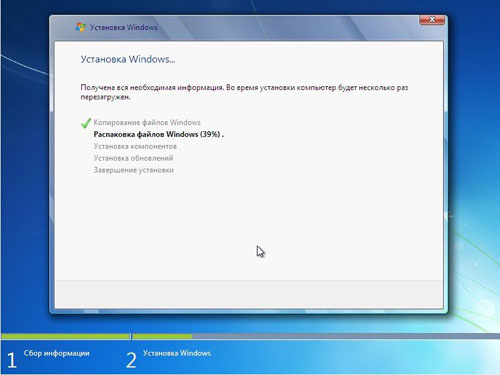
5. Установка драйверов.
Драйвер - это программа или комплекс программ, обеспечивающих полноценную работу компонентов вашего компьютера. Без драйверов компьютер будет работать, но с заметно более низкой производительностью и функциональностью. Они как правило поставляются в комплекте с ПК или ноутбуком. Если их нет, то их можно найти в интернете на сайтах производителя.
6. Установка пакета программ.
Программ на сегодняшний день существует великое множество, на любой вкус и для решения различных задач. Самые популярные из них - браузары, кодеки, аудио- и видеоплееры, программы для просмотра и обработки графики, файловые менеджеры, офисный софт, почтовый клиенты, вспомогательные программы для компьютерных игр и многое другое. На это у обычного пользователя уходит довольно много времени. Для этого используют сборки программ для windows с автоматической установкой, что значительно экономит ваше время. Однако некоторые приложения требуют непосредственное участие человека, что у неопытного пользователя вызывает некоторое затруднение.
7. Настройка доступа в интернет.
При проводном подключении у некоторых провайдеров настройка не требуется, соединение устанавливается при установке драйвера сетевой карты. Однако в остальных случаях требуется настройка wi-fi или проводного соединения.
8. Установка и настройка антивирусной защиты.
Защита компьютера от вредоносного ПО, шпионских программ, защита почтового клиента и доступа в интернет - значительно продлевает срок службы установленного Windows, программ и повышает удобство работы. В интернете сейчас достаточно много бесплатных антивирусов, но не каждий из них обеспечит надежную защиту вашего ПК или ноутбука. Наши мастера установят и настроят оптимальный и надежный анивирус. Не редки случаи когда неопытный пользователь устанавливает два антивируса, что приводит к зависанию компьютера или нестабильной его работе. Все это происходит по тому, что два антивируса зачастую принимают друг друга как угрозу и пытаются друг друга устранить. В лучшем случае один из них можно удалить, но чаще всего компьютер зависает сразу после включения. В таких случаях нужен специальный софт и руки мастера.

